Se connecter
Entrer dans PLR avec votre nom d'utilisateur et votre mot de passe, comprendre les messages d'erreur et savoir où vous arrivez.
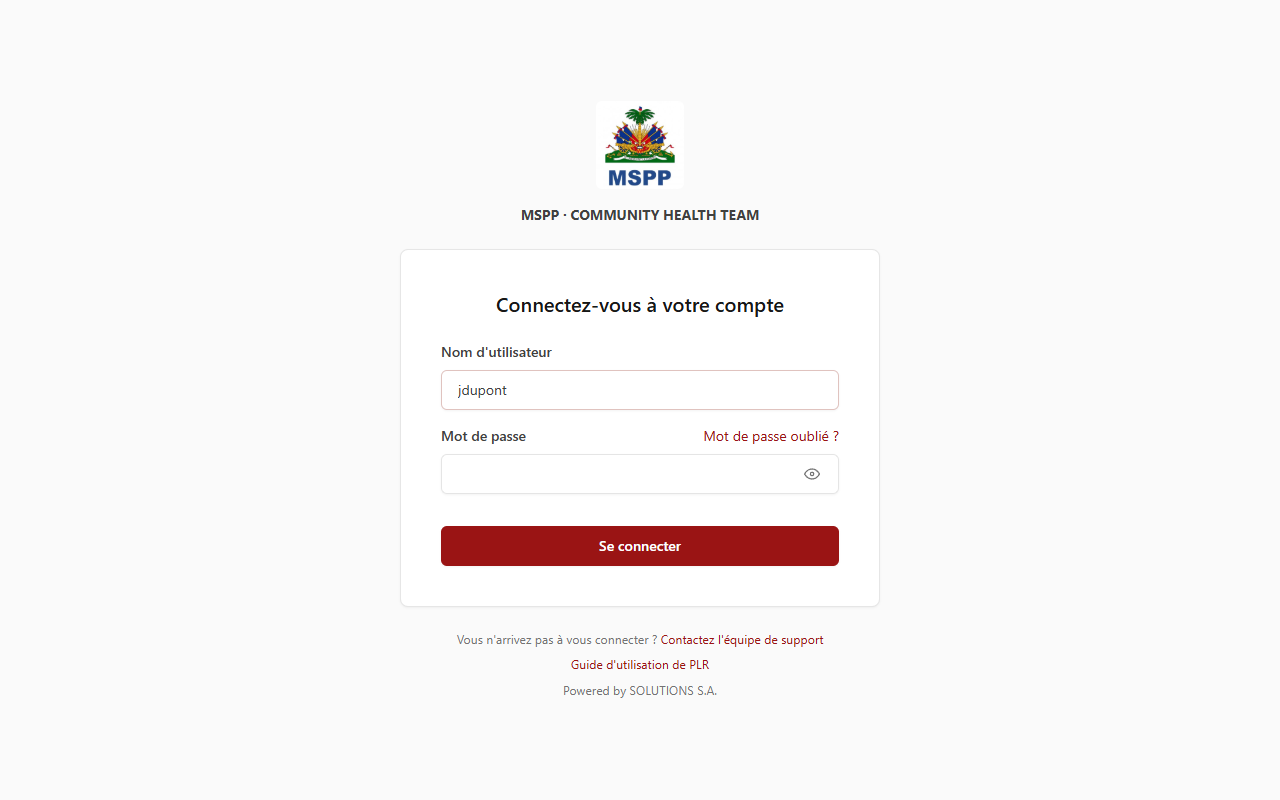
Ouvrez l'adresse de PLR dans votre navigateur : l'écran de connexion s'affiche.
Étapes
- Dans « Nom d'utilisateur », tapez votre nom d'utilisateur, par exemple
jdupont. Ce n'est pas votre adresse électronique. - Dans « Mot de passe », tapez votre mot de passe. Le bouton en forme d'œil, au bout du champ, affiche ce que vous avez tapé pour le vérifier ; cliquez à nouveau pour le masquer.
- Cliquez sur « Se connecter ».
Messages d'erreur
| Message | Que faire |
|---|---|
| « Le nom d'utilisateur est obligatoire. » | Le champ est vide : tapez votre nom d'utilisateur. |
| « Le mot de passe est obligatoire. » | Le champ est vide : tapez votre mot de passe. |
| « Tentative de connexion invalide. » | Le nom d'utilisateur ou le mot de passe est incorrect, ou le compte n'est pas autorisé à se connecter au site web (compte désactivé, compte de l'application mobile). Vérifiez votre saisie et réessayez ; si le problème persiste, contactez votre administrateur. |
Pour des raisons de sécurité, PLR ne précise pas si c'est le nom d'utilisateur ou le mot de passe qui est faux.
Compte temporairement verrouillé
Après 5 essais incorrects de suite, le compte est bloqué pendant quelques minutes (5 minutes) : PLR affiche « Compte temporairement verrouillé ». Patientez, puis cliquez sur « Retour à la connexion » et réessayez avec le bon mot de passe.
Après la connexion
Vous arrivez sur le tableau de bord :
- avec un compte d'institution, celui de votre institution ;
- avec un compte multi-institutions, le tableau de bord consolidé de tout votre périmètre. Vous pouvez ensuite entrer dans une institution pour travailler sur elle seule.
Si PLR vous demande de changer votre mot de passe, suivez Changer son mot de passe. Le tableau de bord est décrit dans Tableau de bord, vue d'ensemble.