Changer son mot de passe
Quand PLR vous demande de choisir un nouveau mot de passe, et les règles qu'il doit respecter.
Quand PLR vous le demande
PLR vous demande de choisir un nouveau mot de passe, juste après la connexion :
- lors de votre première connexion, ou après une réinitialisation par votre administrateur ;
- quand votre mot de passe ne respecte plus les règles de sécurité actuelles (par exemple un mot de passe trop court, ou identique à votre nom d'utilisateur).
Tant que le mot de passe n'est pas changé, toutes les pages de PLR ramènent à cet écran. Vous pouvez seulement vous déconnecter avec le lien « Se déconnecter ».
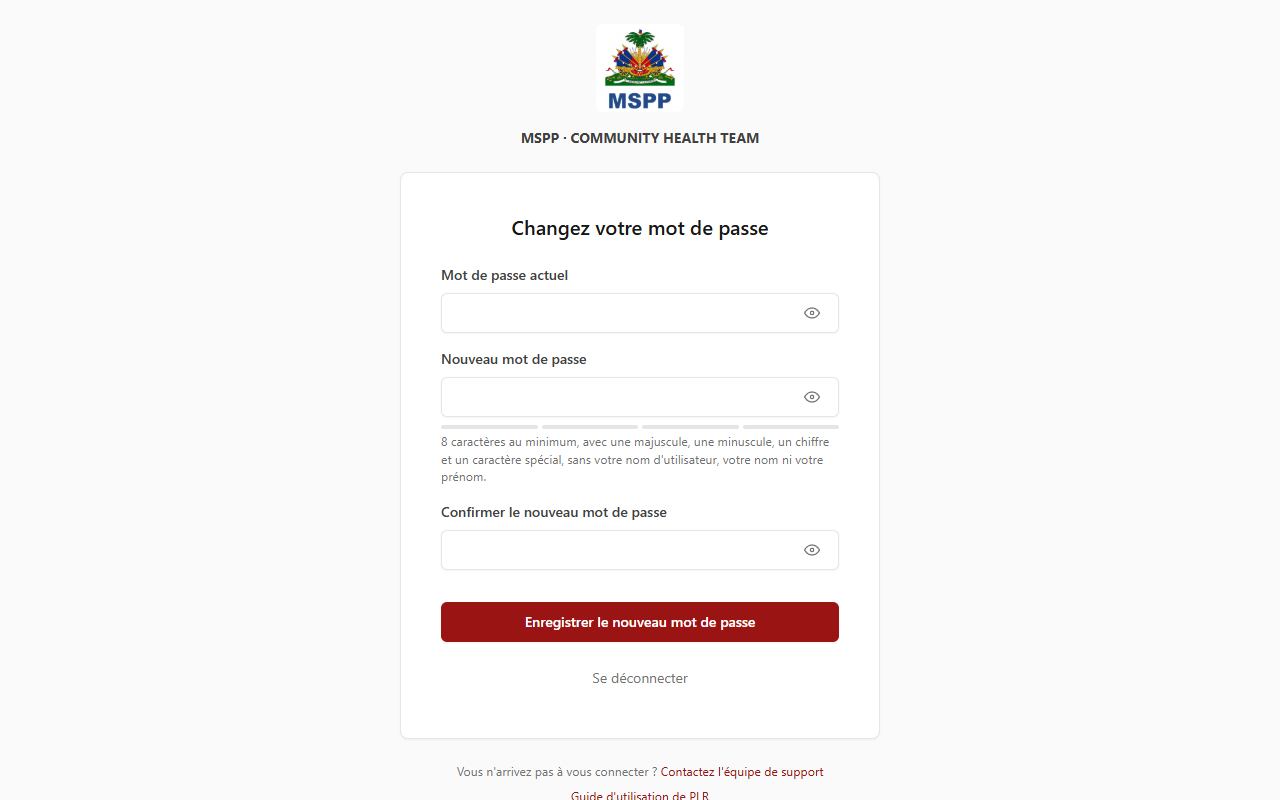
Étapes
- Dans « Mot de passe actuel », tapez le mot de passe avec lequel vous venez de vous connecter.
- Dans « Nouveau mot de passe », tapez le mot de passe que vous avez choisi.
- Dans « Confirmer le nouveau mot de passe », tapez-le une seconde fois. PLR indique tout de suite « Les deux mots de passe correspondent. » ou « Les mots de passe ne correspondent pas. ».
- Cliquez sur « Enregistrer le nouveau mot de passe ».
PLR affiche « Votre mot de passe a été modifié. » et vous emmène à la page demandée ou au tableau de bord.
Règles du mot de passe
Le nouveau mot de passe doit :
- compter au moins 8 caractères ;
- contenir au moins une majuscule, une minuscule, un chiffre et un caractère spécial (par exemple
#,!,@,%) ; - ne pas contenir votre nom d'utilisateur, votre nom ni votre prénom, ni des mots trop courants comme « motdepasse », « password », « azerty » ou « 123456 » ;
- être différent de votre mot de passe actuel.
Si une règle n'est pas respectée, PLR l'indique sous le champ, par exemple « Le mot de passe doit contenir au moins une lettre majuscule. ».