Dans la fenêtre d'impression, choisissez « Enregistrer au format PDF » comme imprimante pour obtenir un fichier.
MSPP · Community Health Team
Manuel d'utilisation de PLR
Patient Linkage Retention
Version du 29 octobre 2026
Cette documentation est tenue à jour en ligne :
https://plr.stagedesk.io/documentation
1. Introduction
Présentation de PLR
Patient Linkage Retention (PLR) aide les institutions à suivre les patients séropositifs et à les ramener vers les soins. Ce guide explique comment s'en servir au quotidien.
Ce manuel d'utilisation fournit des instructions claires, précises et détaillées pour vous aider à maîtriser l'application web Patient Linkage Retention (PLR), dédiée au suivi du traitement et à la prise en charge des patients séropositifs.
L'application est conçue pour être intuitive et adaptée aux réalités des institutions. Ce guide reste toutefois la référence pour l'utiliser au mieux : une gestion fluide et efficace des patients renforce les programmes de lutte contre le VIH.
Il présente de manière structurée les fonctions de l'application, pour que vous puissiez en tirer parti dès les premières utilisations.
À quoi sert PLR
PLR accompagne le travail des équipes de suivi communautaire :
repérer les patients à relancer : interruption de traitement, rendez-vous manqué, charge virale, distribution d'ARV… ;
organiser et enregistrer les appels et les visites à domicile ;
suivre le devenir des patients contactés : retour à la clinique, promesse de retour, refus, patient non retrouvé, suivi ailleurs, décès ;
enregistrer les activités de groupe et les bénéfices remis aux patients ;
donner aux responsables une vue d'ensemble, par institution ou sur tout leur périmètre.
À qui s'adresse ce guide
Ce guide s'adresse à tous les utilisateurs de PLR : agents des institutions (travailleurs sociaux, pairs navigateurs, opérateurs téléphoniques, infirmiers communautaires, responsables de site), responsables de réseau ou de département, administrateurs et partenaires.
Ce que vous voyez dépend de votre groupe (votre rôle) et de votre périmètre (les institutions que vous suivez). Une fonction décrite ici peut donc ne pas apparaître dans votre menu.
Organisation du guide
Section
Contenu
Introduction
Présentation de l'application et de ce guide.
Commencer
Accès à PLR, connexion, mot de passe, session et déconnexion.
Tableau de bord
La page d'accueil : indicateurs, graphiques, filtres, vue d'une institution et vue consolidée.
D'autres sections viendront compléter ce guide au fil des mises à jour de l'application.
Conventions
Les libellés de l'application (boutons, menus, champs) sont écrits entre guillemets, par exemple « Se connecter ». Les touches du clavier sont écrites ainsi : Ctrl + P.
Les remarques importantes sont mises en valeur dans des encadrés :
Obtenir de l'aide
Si une question n'est pas traitée dans ce guide, adressez-vous d'abord à l'administrateur de votre institution. Vous pouvez aussi écrire à l'équipe de support : son adresse figure en bas de l'écran de connexion, sous « Vous n'arrivez pas à vous connecter ? ».
Utiliser ce guide
Trouver une information avec la recherche, lire une page, l'imprimer ou enregistrer le manuel complet en PDF.
Ce guide est en ligne : il est toujours à jour avec l'application, et vous pouvez le lire sans vous connecter à PLR. Vous l'ouvrez depuis le menu « Aide » de l'application, ou par le lien « Guide d'utilisation de PLR » en bas de l'écran de connexion.
Se repérer
Le menu de gauche regroupe les pages par section. Cliquez sur le nom d'une section pour l'ouvrir ou la refermer. Sur un téléphone, le menu s'ouvre avec le bouton à trois traits, en haut à gauche.
« Sur cette page », à droite sur un grand écran, liste les parties de la page. Cliquez sur une partie pour y aller directement.
« Précédent » et « Suivant », en bas de chaque page, permettent de lire le guide dans l'ordre.
Rechercher une information
Cliquez sur le champ « Rechercher… » en haut du menu, ou appuyez sur Ctrl + K (ou sur /). Tapez un ou plusieurs mots : les résultats s'affichent au fil de la frappe, regroupés par page, avec les mots trouvés surlignés.
Inutile de taper le mot en entier : « conne » trouve déjà « connexion ».
Les accents et les majuscules ne comptent pas : « acces » trouve « Accès ».
Une petite faute de frappe est tolérée : « conexion » trouve « connexion ».
Avec plusieurs mots, les passages qui les contiennent tous sont proposés en premier.
Choisissez un résultat avec les flèches ↑↓ puis Entrée, ou cliquez dessus. Vous arrivez directement au bon passage de la page.
Imprimer ou enregistrer en PDF
Une page
Cliquez sur « Imprimer / PDF » en haut de la page, ou appuyez sur Ctrl + P. Le menu, la recherche et les boutons ne sont pas imprimés : seul le contenu de la page l'est.
Le manuel complet
« Manuel complet (PDF) », dans le menu de gauche ou en haut de l'écran, ouvre toutes les pages du guide à la suite, avec une page de garde et une table des matières. Cliquez ensuite sur « Imprimer / Enregistrer en PDF ».
Écrans de l'application
Les écrans de PLR montrés dans ce guide sont tirés de l'application elle-même, avec des données fictives : ce que vous voyez dans le guide correspond à ce que vous verrez dans PLR. À l'impression, ils sont remplacés par une image de l'écran.
Thème clair ou sombre
Les boutons lune et soleil, en haut à droite, passent le guide en thème sombre ou clair. Ce choix ne concerne que le guide, pas l'application.
2. Commencer
Accéder à PLR
Ce qu'il faut pour utiliser PLR : un compte créé par un administrateur, un navigateur récent et une connexion à Internet.
Ce qu'il vous faut
Un compte PLR. Les comptes sont créés par un administrateur : il n'est pas possible de s'inscrire soi-même. Votre administrateur vous communique votre nom d'utilisateur et un premier mot de passe.
Un navigateur récent : Google Chrome, Microsoft Edge ou Mozilla Firefox, à jour.
Une connexion à Internet.
L'adresse de PLR, que votre administrateur vous indique. Ajoutez-la à vos favoris pour la retrouver facilement.
Votre compte détermine ce que vous voyez
Chaque compte appartient à un groupe (Travailleur social, Pair navigateur, Opérateur téléphonique, Responsable de site, Manager, Administrateur…) qui donne accès à certains menus et à certaines actions.
Chaque compte a aussi un périmètre :
un compte d'institution travaille sur une seule institution (un site) ;
un compte multi-institutions suit plusieurs institutions : un réseau, un département, un bailleur, ou tout le pays.
Si un menu ou un bouton décrit dans ce guide n'apparaît pas chez vous, c'est que votre groupe n'y a pas accès. Adressez-vous à votre administrateur si vous pensez en avoir besoin.
Protéger les données des patients
PLR contient des informations confidentielles sur la santé des patients. Quelques règles simples les protègent :
ne communiquez jamais votre mot de passe, même à un collègue ;
ne laissez pas PLR ouvert sur un poste sans surveillance : déconnectez-vous en partant ;
sur un ordinateur partagé, fermez le navigateur après vous être déconnecté.
Se connecter
Entrer dans PLR avec votre nom d'utilisateur et votre mot de passe, comprendre les messages d'erreur et savoir où vous arrivez.
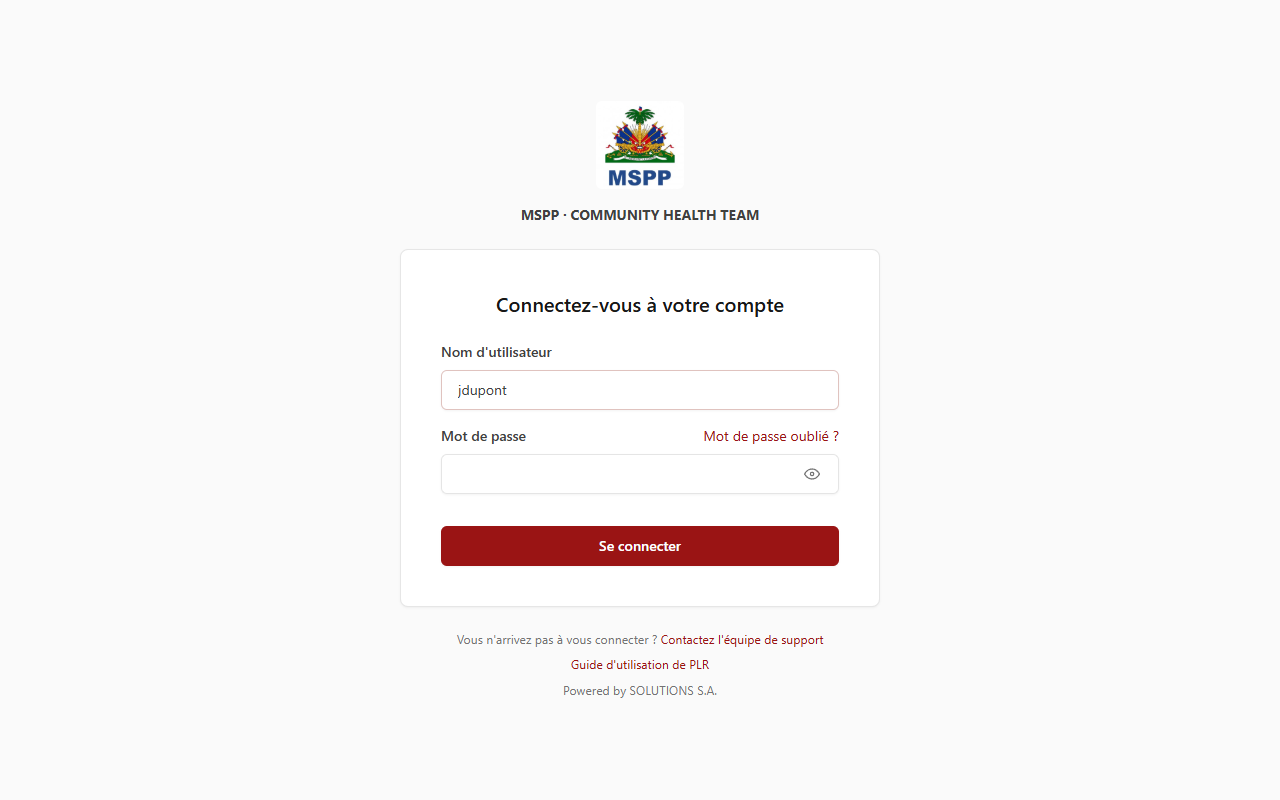
Ouvrez l'adresse de PLR dans votre navigateur : l'écran de connexion s'affiche.
L'écran de connexion de PLR
Étapes
Dans « Nom d'utilisateur », tapez votre nom d'utilisateur, par exemple jdupont. Ce n'est pas votre adresse électronique.
Dans « Mot de passe », tapez votre mot de passe. Le bouton en forme d'œil, au bout du champ, affiche ce que vous avez tapé pour le vérifier ; cliquez à nouveau pour le masquer.
Cliquez sur « Se connecter ».
Messages d'erreur
Message
Que faire
« Le nom d'utilisateur est obligatoire. »
Le champ est vide : tapez votre nom d'utilisateur.
« Le mot de passe est obligatoire. »
Le champ est vide : tapez votre mot de passe.
« Tentative de connexion invalide. »
Le nom d'utilisateur ou le mot de passe est incorrect, ou le compte n'est pas autorisé à se connecter au site web (compte désactivé, compte de l'application mobile). Vérifiez votre saisie et réessayez ; si le problème persiste, contactez votre administrateur.
Pour des raisons de sécurité, PLR ne précise pas si c'est le nom d'utilisateur ou le mot de passe qui est faux.
Compte temporairement verrouillé
Après 5 essais incorrects de suite, le compte est bloqué pendant quelques minutes (5 minutes) : PLR affiche « Compte temporairement verrouillé ». Patientez, puis cliquez sur « Retour à la connexion » et réessayez avec le bon mot de passe.
Après la connexion
Vous arrivez sur le tableau de bord :
avec un compte d'institution, celui de votre institution ;
avec un compte multi-institutions, le tableau de bord consolidé de tout votre périmètre. Vous pouvez ensuite entrer dans une institution pour travailler sur elle seule.
Que faire si vous ne vous souvenez plus de votre mot de passe.
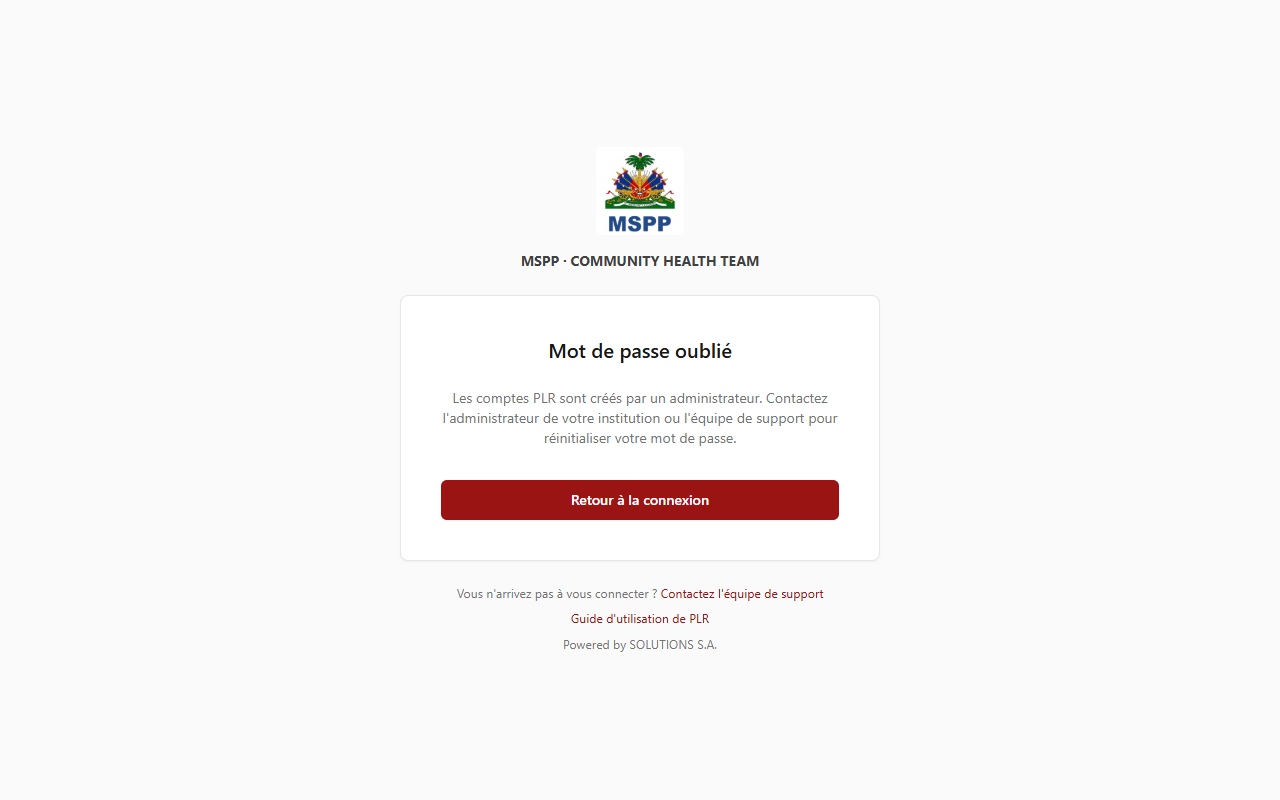
Sur l'écran de connexion, le lien « Mot de passe oublié ? » se trouve à droite du libellé « Mot de passe ». Il ouvre la page suivante :
La page « Mot de passe oublié »
Faire réinitialiser son mot de passe
Les comptes PLR sont créés et gérés par un administrateur : PLR n'envoie pas de courriel de réinitialisation.
Contactez l'administrateur de votre institution, ou l'équipe de support (son adresse figure en bas de l'écran de connexion, sous « Vous n'arrivez pas à vous connecter ? »).
Indiquez votre nom d'utilisateur et votre institution. Ne communiquez jamais votre ancien mot de passe.
L'administrateur réinitialise votre mot de passe et vous indique comment vous reconnecter.
À la connexion suivante, PLR peut vous demander de choisir un nouveau mot de passe : voir Changer son mot de passe.
Cliquez sur « Retour à la connexion » pour revenir à l'écran de connexion.
Changer son mot de passe
Quand PLR vous demande de choisir un nouveau mot de passe, et les règles qu'il doit respecter.
Quand PLR vous le demande
PLR vous demande de choisir un nouveau mot de passe, juste après la connexion :
lors de votre première connexion, ou après une réinitialisation par votre administrateur ;
quand votre mot de passe ne respecte plus les règles de sécurité actuelles (par exemple un mot de passe trop court, ou identique à votre nom d'utilisateur).
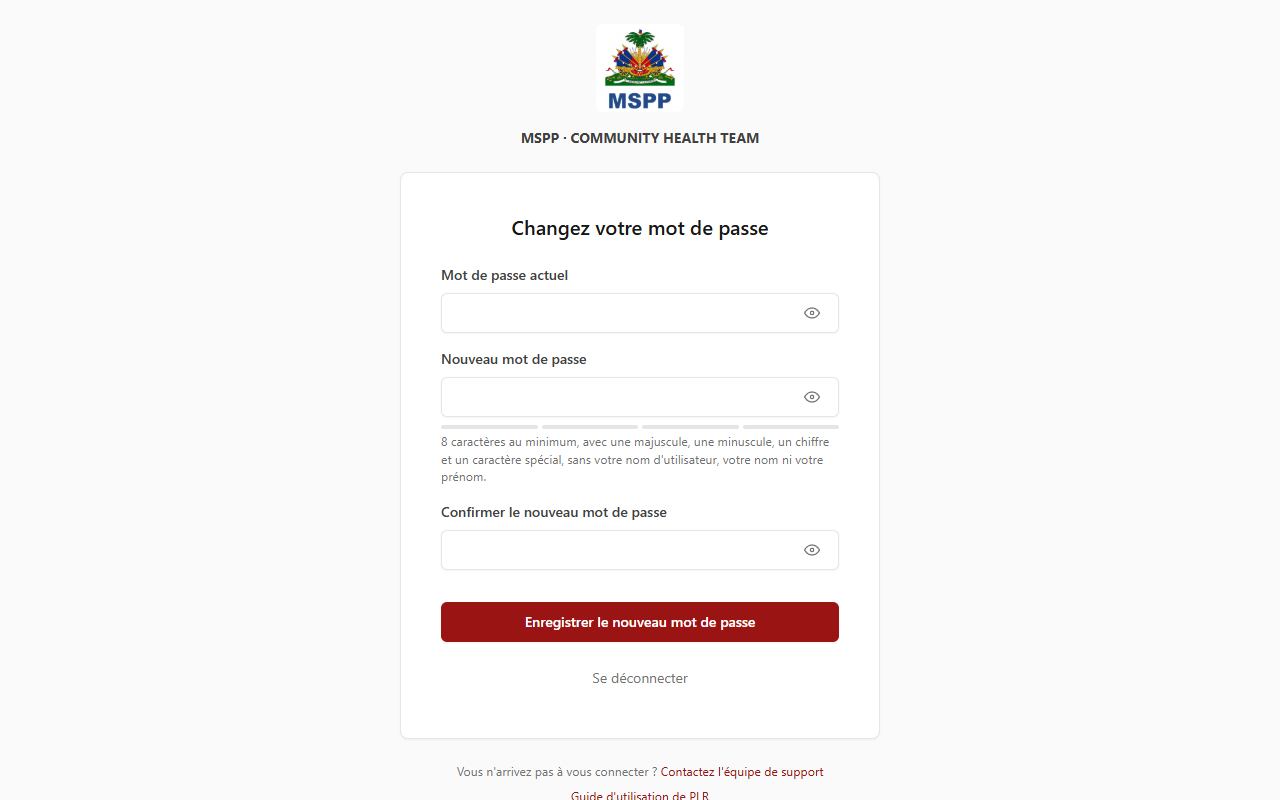
Tant que le mot de passe n'est pas changé, toutes les pages de PLR ramènent à cet écran. Vous pouvez seulement vous déconnecter avec le lien « Se déconnecter ».
L'écran « Changez votre mot de passe »
Étapes
Dans « Mot de passe actuel », tapez le mot de passe avec lequel vous venez de vous connecter.
Dans « Nouveau mot de passe », tapez le mot de passe que vous avez choisi.
Dans « Confirmer le nouveau mot de passe », tapez-le une seconde fois. PLR indique tout de suite « Les deux mots de passe correspondent. » ou « Les mots de passe ne correspondent pas. ».
Cliquez sur « Enregistrer le nouveau mot de passe ».
PLR affiche « Votre mot de passe a été modifié. » et vous emmène à la page demandée ou au tableau de bord.
Règles du mot de passe
Le nouveau mot de passe doit :
compter au moins 8 caractères ;
contenir au moins une majuscule, une minuscule, un chiffre et un caractère spécial (par exemple #, !, @, %) ;
ne pas contenir votre nom d'utilisateur, votre nom ni votre prénom, ni des mots trop courants comme « motdepasse », « password », « azerty » ou « 123456 » ;
être différent de votre mot de passe actuel.
Si une règle n'est pas respectée, PLR l'indique sous le champ, par exemple « Le mot de passe doit contenir au moins une lettre majuscule. ».
Session, verrouillage et déconnexion
Pour protéger les données des patients, PLR verrouille votre session après 30 minutes sans activité. Voici comment la reprendre et comment vous déconnecter.
Durée de la session
Situation
Ce que fait PLR
30 minutes sans activité
La session est verrouillée : votre mot de passe suffit pour la reprendre là où vous vous étiez arrêté.
2 minutes avant le verrouillage
Une fenêtre vous prévient et vous propose de rester connecté.
10 heures après la connexion
La session prend fin, même si vous êtes actif : il faut se reconnecter.
Fermeture du navigateur
La session prend fin : il faut se reconnecter à la prochaine ouverture.
Compte comme une activité : taper au clavier, cliquer, toucher l'écran ou faire défiler la page.
Avant le verrouillage
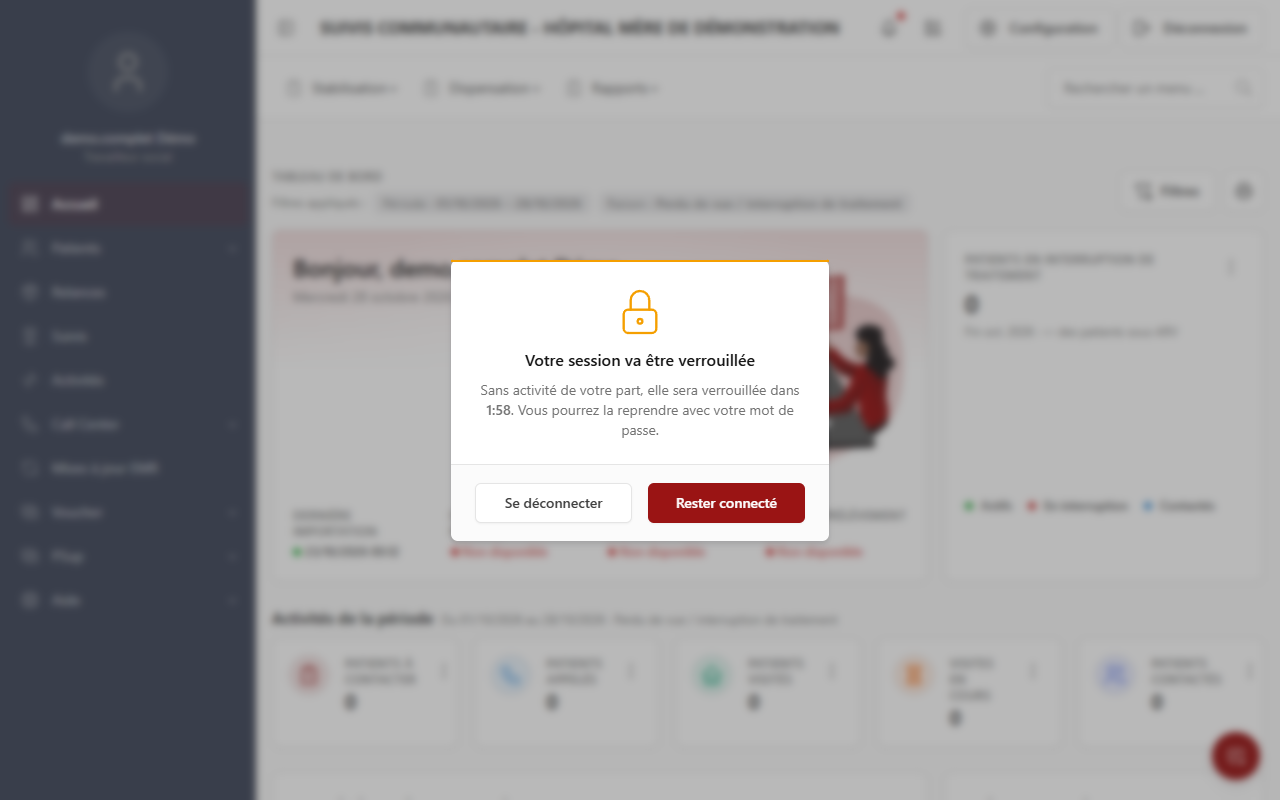
Deux minutes avant le verrouillage, la fenêtre « Votre session va être verrouillée » affiche le temps restant.
L'avertissement avant le verrouillage de la session
« Se déconnecter » ferme la session tout de suite.
Reprendre une session verrouillée
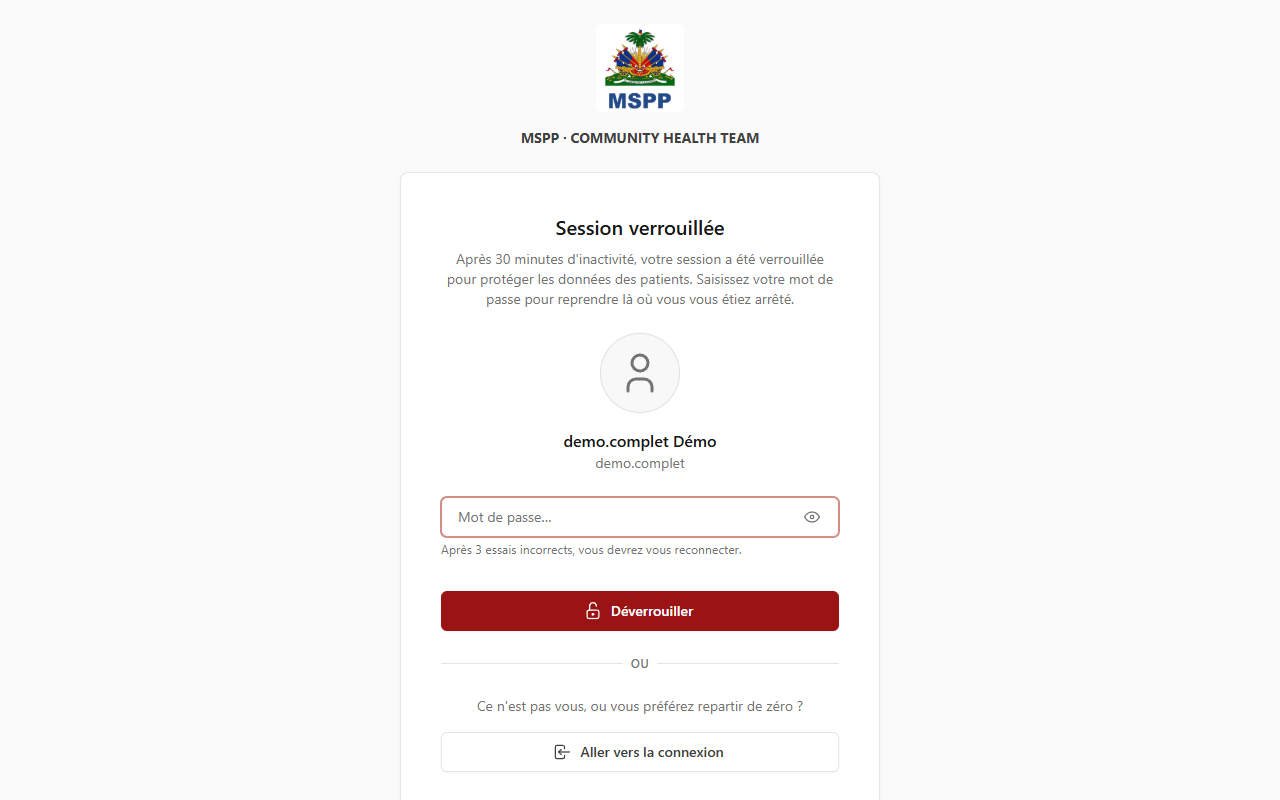
Une fois la session verrouillée, la page « Session verrouillée » affiche votre nom et votre nom d'utilisateur.
La page « Session verrouillée »
Tapez votre mot de passe.
Cliquez sur « Déverrouiller » : vous retrouvez la page où vous étiez.
Après 3 mots de passe incorrects, PLR vous renvoie à l'écran de connexion avec le message « Trop de mots de passe incorrects : reconnectez-vous. ». Ces essais comptent aussi pour le blocage du compte (voir Se connecter).
Si ce n'est pas votre session (poste partagé), cliquez sur « Aller vers la connexion » pour vous connecter avec votre propre compte.
Se déconnecter
Cliquez sur le bouton « Déconnexion », en haut à droite de l'écran (sur un téléphone, dans le menu). Vous revenez à l'écran de connexion.
3. Tableau de bord
Vue d'ensemble
Le tableau de bord est la première page après la connexion. Il résume l'activité de relance et de suivi des patients sur la période choisie.
Les comptes multi-institutions : réseau, département, bailleur, national.
Les chiffres de toutes les institutions de votre périmètre, et un tableau par institution.
Pour revenir au tableau de bord depuis une autre page, cliquez sur « Accueil » dans le menu.
Organisation de la page
De haut en bas :
L'en-tête : le titre « Tableau de bord », les filtres appliqués, et les boutons « Filtres » et d'impression.
La carte d'accueil : votre nom, la date du jour et la fraîcheur des données.
Une carte voisine qui dépend de la raison choisie : patients en interruption de traitement, durée des traitements remis ou patients retrouvés.
Les indicateurs de la période : patients à contacter, appelés, visités, contactés…
Le devenir des patients contactés, les patients retrouvés et les raisons des patients non retrouvés.
L'évolution sur les dix derniers mois.
Dans la vue consolidée, les chiffres par institution.
Filtres appliqués
Sous le titre, « Filtres appliqués : » rappelle sur quoi portent les chiffres. « Période » et « Raison » sont toujours affichées ; elles apparaissent en gris tant qu'elles gardent leur valeur par défaut. Les autres filtres n'apparaissent que si vous les avez choisis.
Le « × » d'une puce retire ce filtre, ainsi que ceux qui en dépendent.
« Tout réinitialiser » revient aux valeurs par défaut.
Le bas de la carte d'accueil indique de quand datent les données reçues des dossiers médicaux électroniques :
« Dernière importation » ;
« Dispense la plus récente » ;
« Dernière consultation » ;
« Dernier prélèvement CV ».
Un point rouge signale une date absente ou de plus de 15 jours : les chiffres risquent alors de ne pas refléter la situation actuelle. Signalez-le à votre administrateur.
Chargement des chiffres
La page s'affiche tout de suite avec des blocs gris animés, puis chaque bloc se remplit dès que ses chiffres sont prêts. Sur un grand périmètre, le calcul peut prendre quelques secondes.
Si un bloc ne se charge pas, il affiche « Ce bloc n'a pas pu être chargé. Les autres chiffres restent valables. » (ou « Ces chiffres n'ont pas pu être chargés. »). Cliquez sur « Réessayer » : seul ce bloc est recalculé.
Cliquez sur le bouton en forme d'imprimante, à côté de « Filtres ». Les menus ne sont pas imprimés.
Tableau de bord d'une institution
Les blocs et les indicateurs du tableau de bord d'une institution (site), dans l'ordre où ils apparaissent.
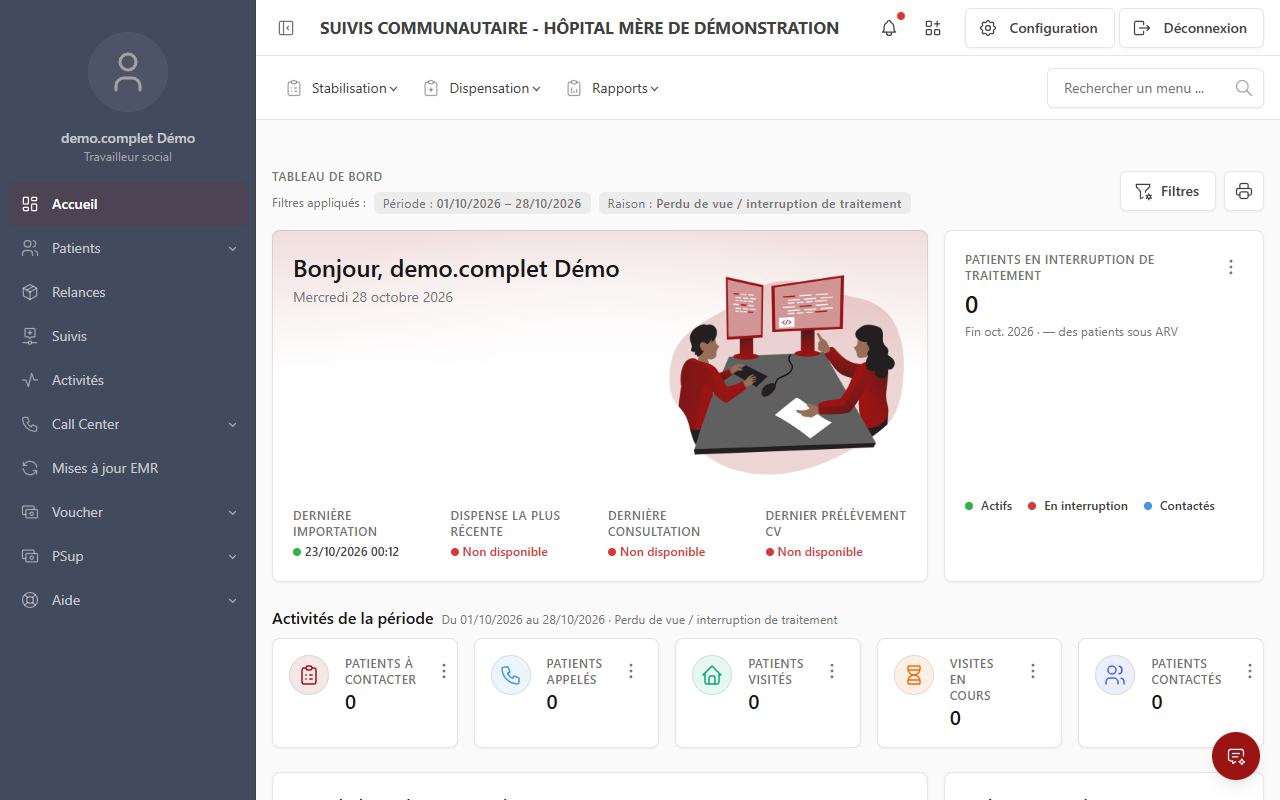
Le tableau de bord d'une institution (site) s'affiche à la connexion pour un compte d'institution. Un compte multi-institutions le voit après être entré dans une institution. Le nom de l'institution apparaît alors en haut de l'écran.
Le tableau de bord d'une institution
Carte d'accueil
« Bonjour » (le matin) ou « Bonsoir », suivi de votre nom, la date du jour et la fraîcheur des données (voir Vue d'ensemble).
Carte selon la raison choisie
À côté de la carte d'accueil, une carte change selon la raison de relance choisie dans les filtres :
« Patients en interruption de traitement » (toutes les raisons, interruption de traitement, rendez-vous raté) : le nombre de patients en interruption à la dernière fin de mois, sa variation (en rouge si elle augmente) et la courbe « Actifs / En interruption / Contactés ».
« Durée des traitements remis » (distribution communautaire d'ARV) : la répartition des remises « Pour 30 jours », « 60 jours », « 90 jours ou plus ».
Les indicateurs portent sur la période et la raison choisies.
Indicateur
Définition
Patients à contacter
Patients dont une relance déclenchée pendant la période est ouverte, sans aucun suivi.
Patients appelés
Patients qui ont reçu au moins un appel réalisé pendant la période.
Patients visités
Patients qui ont reçu au moins une visite à domicile réalisée (ou en attente de confirmation) pendant la période.
Visites en cours
Visites à domicile planifiées pendant la période, pas encore réalisées.
Patients contactés
Patients appelés ou visités pendant la période.
Distribution communautaire d'ARV
Avec la raison « distribution d'ARV », le bloc s'intitule « Distribution communautaire d'ARV » et montre d'autres indicateurs :
Indicateur
Définition
Patients visités
Patients qui ont reçu au moins une visite de distribution pendant la période.
Reçoivent les médicaments
Patients visités dont la fiche de livraison indique que les médicaments ont été reçus.
Distribution à un point fixe
Médicaments remis lors d'une visite à un point fixe de distribution.
Distribution à domicile
Médicaments remis lors d'une visite au domicile du patient.
Devenir des patients contactés
Ce bloc répartit les patients contactés selon le résultat du suivi : « Retournés à la clinique », « Promettent de retourner », « Refusent de retourner », « Patients non retrouvés », « Suivis ailleurs », « Patients décédés ». Il n'est pas affiché pour la vérification d'adresse ni pour la distribution d'ARV.
À côté, « Patients retrouvés » distingue les patients « Retrouvés par appel » et « par visite », et ceux « Géolocalisés lors des visites ».
Évolution sur les dix derniers mois
Le graphique montre l'évolution mois par mois. Ses onglets « Activités », « Résultats » et « Devenirs » changent les courbes affichées. « Voir les données » déplie les chiffres sous forme de tableau.
À côté, « Raisons des patients non retrouvés » détaille pourquoi des patients n'ont pas pu être retrouvés.
Répartition des PIT actuels
Avec la raison « interruption de traitement », un dernier bloc répartit les patients actuellement en interruption de traitement (PIT).
Tableau de bord consolidé
Pour les comptes qui suivent plusieurs institutions : les chiffres de tout votre périmètre, le tableau par institution et l'entrée dans une institution.
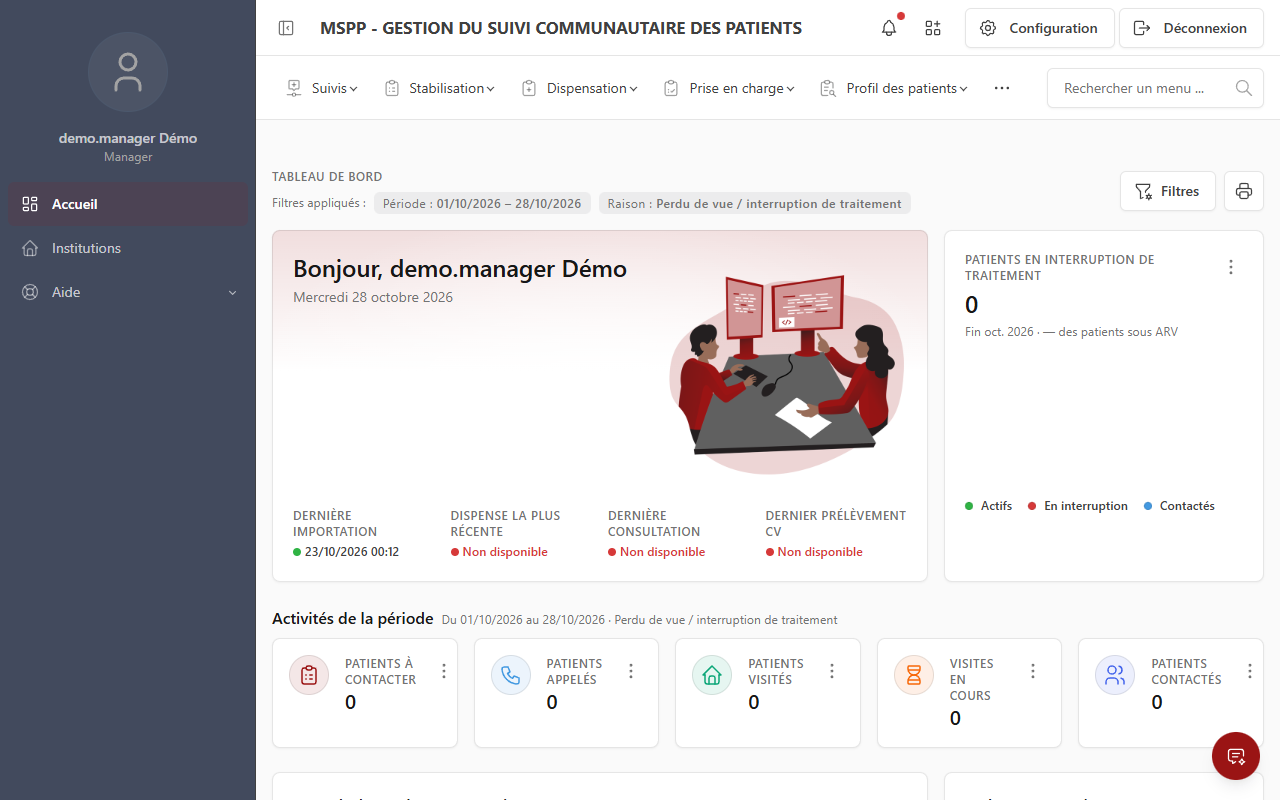
Le tableau de bord consolidé s'affiche à la connexion pour les comptes qui suivent plusieurs institutions : réseau, département, bailleur ou niveau national. Il additionne les chiffres de toutes les institutions de votre périmètre, ou de la partie de ce périmètre choisie dans les filtres.
Le tableau de bord consolidé
Mêmes blocs, plus de chiffres
On y retrouve les blocs du tableau de bord d'une institution : carte d'accueil, indicateurs de la période, devenir des patients contactés, évolution sur dix mois. Les chiffres portent sur l'ensemble des institutions retenues.
Le panneau « Filtres » propose en plus le périmètre : bailleur, département, réseau, institution, et sites actifs ou non. Voir Filtrer le tableau de bord.
Chiffres par institution
En bas de page, le tableau « Chiffres par institution » donne une ligne par institution de votre périmètre, avec les colonnes « Institution », « À contacter », « Contactés », « Retournés », « Non retrouvés », « En interruption » et « Dernière dispense ».
Cliquez sur le titre d'une colonne pour trier le tableau, par exemple pour repérer les institutions qui ont le plus de patients à contacter.
Pour les comptes qui ont accès à toutes les données, un bloc « Sites affectés par la crise » s'affiche lorsqu'il y en a.
Entrer dans une institution
Pour travailler sur une seule institution (ses patients, ses relances, ses suivis) :
Dans « Filtres », choisissez l'institution dans la liste « Institution », puis cliquez sur « Appliquer ».
Cliquez sur « Entrer dans l'institution », en haut de la page.
Le nom de l'institution s'affiche en haut de l'écran, le menu propose les écrans de l'institution, et le tableau de bord devient celui de l'institution.
Revenir à la vue consolidée
Cliquez sur « Revenir à la vue consolidée » en haut du tableau de bord, ou sur « Quitter l'institution » dans le menu (sur un grand écran).
Filtrer le tableau de bord
Choisir la période, la raison de la relance, l'âge, le programme et le périmètre des chiffres affichés.
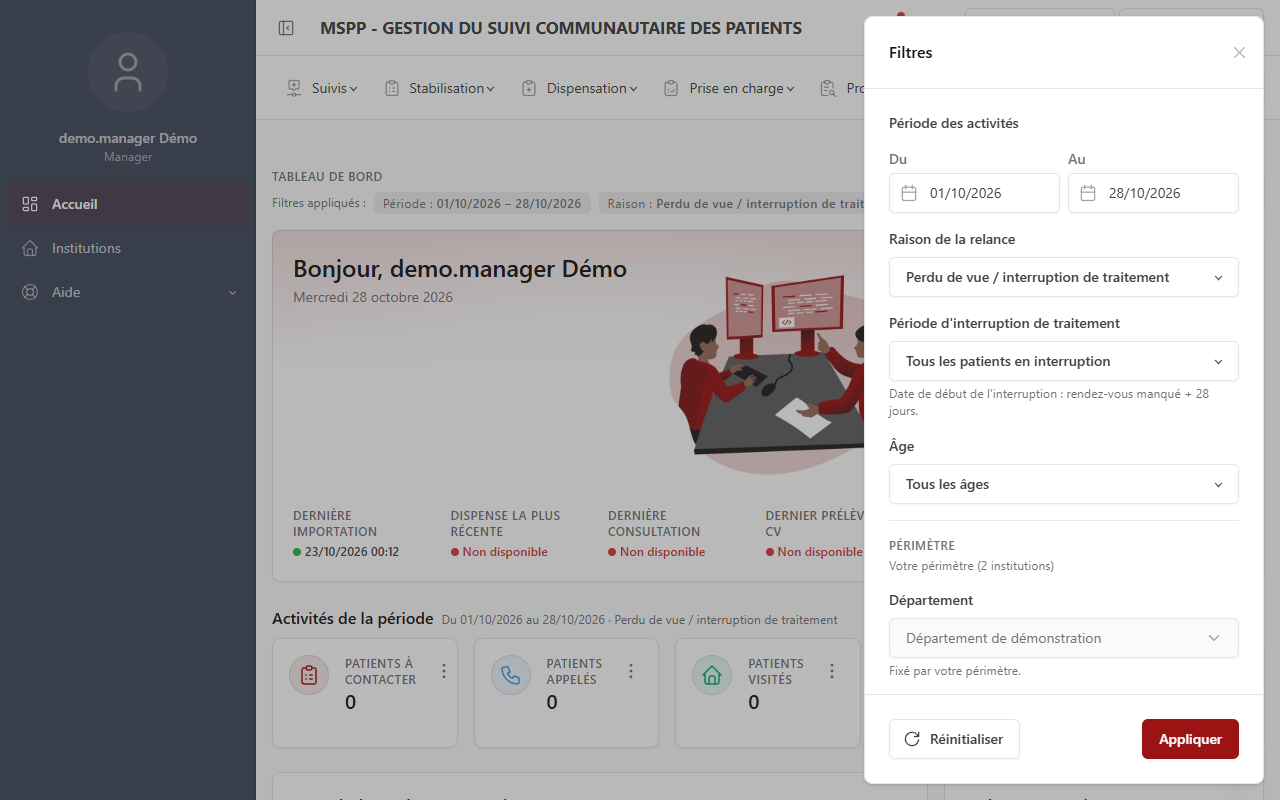
Cliquez sur « Filtres », en haut du tableau de bord : le panneau des filtres s'ouvre sur le côté. Un badge sur le bouton indique combien de filtres sont modifiés.
Le panneau des filtres du tableau de bord
Les filtres
Filtre
Choix
Par défaut
Période des activités (« Du » / « Au »)
Dates tapées ou choisies dans le calendrier.
Du 1er octobre (début de l'année fiscale) à aujourd'hui.
Raison de la relance
« Toutes les raisons », ou une raison, regroupées en « Relances » et « Relances préventives ».
Interruption de traitement.
Période d'interruption de traitement
Proposée pour la raison « interruption de traitement » : voir ci-dessous.
Tous les patients en interruption.
Âge
« Tous les âges », « Moins de 15 ans », « 15 ans et plus ».
Tous les âges.
Programme de soins
« Tous les patients », « Patients VIH », « Patients TB seulement ». Proposé seulement si le périmètre compte des patients TB.
Tous les patients.
Période d'interruption de traitement
La date de début d'une interruption de traitement est la date du rendez-vous manqué plus 28 jours. Les choix sont :
« Tous les patients en interruption » ;
« Interruption depuis moins de 3 mois », « entre 3 et 6 mois », « entre 6 et 12 mois », « entre 12 et 18 mois », « depuis 18 mois ou plus » ;
« Interruption pendant l'année fiscale en cours » ou « pendant l'année fiscale précédente » ;
« Personnaliser les dates » : les champs « Début de l'interruption » (« Entre le » / « et le ») apparaissent.
Périmètre (vue consolidée)
Dans la vue consolidée, le panneau rappelle « Votre périmètre » (nombre d'institutions) et propose des listes avec recherche, à remplir de haut en bas :
Bailleur, s'il y en a dans votre périmètre ;
Département ;
Réseau ;
Institution.
Chaque liste ne propose que les choix compatibles avec les niveaux au-dessus. « Tous les … », en tête de liste, enlève le choix. Un badge « inactif » signale un site inactif. Quand votre compte est rattaché à un niveau précis, celui-ci est imposé : « Fixé par votre périmètre. ».
« Sites » permet de garder les « Sites actifs sur PLR seulement » ou « Tous les sites, actifs ou non ».
Appliquer ou réinitialiser
« Appliquer » recalcule le tableau de bord sans quitter la page. Le panneau reste ouvert pendant le calcul, puis se ferme.
« Réinitialiser » revient aux filtres par défaut.
Les filtres choisis font partie de l'adresse de la page : vous pouvez l'ajouter à vos favoris ou la transmettre à un collègue (qui ne verra que ce que son propre périmètre lui permet), et le bouton Précédent du navigateur revient aux filtres d'avant.